第14章 クラスで登場人物に個性を持たせる
第13章の点は、位置と速度をハッシュで持っていました。更新処理と描画処理が増えると、点に関するコードが draw の中へ集まりすぎます。クラスは、点が知っている値と、点ができることを一つの定義へまとめます。
14.1 一つの Dot を定義する
前章の作品を保存し、エディタのコード全体を次のクラス定義へ置き換えます。この変更部分だけでは点は表示されません。このあと14.2 の setup、draw、mousePressedを同じエディタへ続けて足してから実行します。
class Dot
  def initialize(x, y)
    @x = x
    @y = y
    @speed = random(0.5, 2.5)
    @size = random(16, 36)
  end

  def update
    @x += @speed
  end

  def display
    fill(255, 210, 100, 180)
    ellipse(@x, @y, @size, @size)
  end

  def outside?
    @x - @size / 2 > width
  end
end
class(クラス)は、共通する値の持ち方と処理を定義し始める目印です。Dot(ドット、点)は自分で付けたクラス名で、最後の end までが一つの定義です。その内側の def とそれぞれの end は、点に頼める処理を表しています。
Dot.new(ドット・ニュー)を呼ぶと、この定義を使って新しい点を一つ作ります。こうして作った個々の点をオブジェクトと呼びます。クラスは共通の定義、オブジェクトはそれを使って作った一つずつの点です。
initialize(イニシャライズ)は、Dot.new で点を作るときに呼ばれます。位置を引数で受け、速度と大きさを乱数で決めます。まず次のコードまで足して、二つの点を作ってみます。
outside? の末尾の疑問符は Ruby ではメソッド名の一部です。真偽値を返すメソッドに疑問符を付ける慣習があり、条件式で読みやすくなります。
14.2 配列がオブジェクトを持つ
次の変更部分を、14.1 のクラス定義の最後の end より後ろへ足して実行します。
def setup
  createCanvas(500, 300)
  @dots = []
end

def draw
  background(25, 30, 48)
  noStroke

  @dots.each do |dot|
    dot.update
    dot.display
  end

  @dots = @dots.reject do |dot|
    dot.outside?
  end
end

def mousePressed
  @dots.push(Dot.new(mouseX, mouseY))
end
実行直後は濃紺の背景だけが表示されます。@dots = [] は、中身がまだない空の配列を用意しているためです。キャンバスの左上寄りを 1 回クリックすると、黄色い点が現れて右へ進みます。次に左下寄りをクリックすると、二つ目の点が別の高さから進みます。反応しない場合は、実行結果のキャンバス内をクリックしているか確認します。エラーになった場合は、14.1 と 14.2 のコードを順に貼り直します。
クリックした場所へ点を作るのは、mousePressed(マウス・プレスド)です。マウスボタンを押したときに呼ばれ、Dot.new(mouseX, mouseY) でその位置の点を一つ作り、push で配列へ加えます。
二つの点は、それぞれ自分の @x と @y を持っています。同じ名前でも、一つ目の点の位置を変えて二つ目の位置を上書きすることはありません。クラス内の @x は、その点の initialize、update、display などから使う値です。setup や draw に置いた作品全体の変数とは分かれています。
配列から点を一つずつ受け取った dot に、dot.update で位置の更新を、dot.display で表示を頼みます。update(アップデート)は更新、display(ディスプレイ)は表示という意味で付けたメソッド名です。点の位置や描き方を変えるときは、そのクラス内のメソッドを直します。
クラス側を draw という名前にすると、rbCanvas/p5 が自動で呼ぶ作品全体の draw と区別できない場合があるため、ここでは display と名付けます。
reject(リジェクト)は、条件に当てはまった要素を取り除いた新しい配列を返します。ここでは各 dot の outside? を呼び、画面の外へ出た点だけを取り除いています。処理を短く書く省略記法もありますが、最初は do から end までを見える形にしたほうが、何を調べているか追いやすくなります。
14.3 個性は同じクラスの初期値から生まれる
すべての点は同じ Dot クラスですが、速度と大きさが違います。個性を増やすため、色も持たせます。次の変更部分で、Dot クラス内の initialize と display をそれぞれ置き換えます。
def initialize(x, y)
  @x = x
  @y = y
  @speed = random(0.5, 2.5)
  @size = random(16, 36)
  @red = random(120, 255)
  @blue = random(80, 220)
end

def display
  fill(@red, 150, @blue, 180)
  ellipse(@x, @y, @size, @size)
end
同じクラスから作ったオブジェクトは、共通する性質と振る舞いを持ちながら、それぞれ別の値を持てます。
クリックを何度も繰り返さず、実行直後から違いを比べたい場合は、setup を次の変更部分と置き換えます。第7章で使った randomSeed が乱数の並びを固定するため、同じ初期配置をもう一度作れます。
def setup
  createCanvas(500, 300)
  randomSeed(14)
  @dots = []

  16.times do
    @dots.push(Dot.new(random(width), random(height)))
  end
end
16.times の中で Dot.new を 16 回呼び、位置もそれぞれ乱数で決めています。数を 8 や 30 へ変えると、密度だけを比べられます。
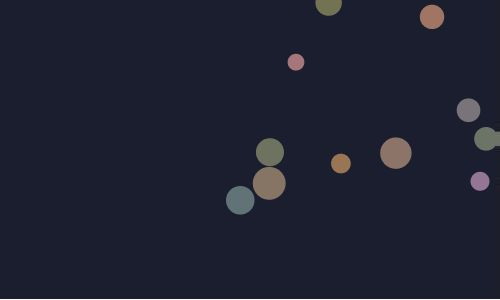
16.times を 8.times へ変えた版も、別名で保存して比べます。
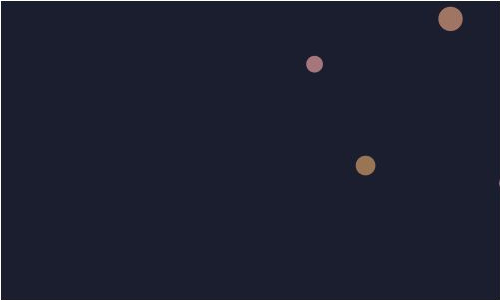
数が少ない版では、一つずつの色や大きさへ目が向きます。多い版では、点の集まり全体が先に目へ入ります。どちらを残すかは、一つの点と集まりのどちらを目立たせたいかで決めます。
14.4 クラスを使わないほうが読みやすい場合
円が 2 個だけで、動きも 1 行なら、クラスは説明を増やすだけかもしれません。クラスを使う判断は、コード行数ではなく次の問いで考えます。
- その要素に関する値が複数の場所へ散らばっているか
- 更新、描画、判定を同じ対象の責任として読めるか
- 同じ種類の要素を複数作るか
- 新しい性質を足すたび、関係のない場所まで直しているか
小さな実験ではコードをコピーし、直す場所が増えてからクラスへまとめる順番でも進められます。
14.5 小作品「動きに性格を付ける」
点の性格を一語だけ選びます。たとえば「せっかち」「おくびょう」「のんびり」です。次の三つから一つを変えて実行し、そのあと必要なら二つ目を変えます。
@speedの範囲@sizeの範囲@redと@blueの範囲
性格を表す新しい命令はありません。速さ、大きさ、色という数値の組み合わせを、自分がどう読むかで意味が生まれます。同じクラスから作った点が全員同じである必要もありません。
クラスのコードを追いにくくなったら、第13章のハッシュ版と並べて見ます。作品が動き、次に変える行を見つけやすいほうを選びましょう。
14.6 Ruby そのものをもっと知るなら
描画から少し離れ、Ruby の仕組みを試す道もあります。Ruby 公式ドキュメントのArray やEnumerable を開くと、sample、select、reject 以外にも、並べ替える、数える、変換するといったメソッドを見つけられます。
最初は新しい名前を一つ選び、短い配列で結果を確かめます。同じ点の集まりを配列とハッシュで書き比べる、ハッシュ版とクラス版を保存して読みやすさを比べる、描画を使わず Ruby の式だけを試す、といった方法があります。
クラス版とハッシュ版のどちらで、次に変更する場所を早く見つけられたでしょうか。選んだ版を使い、次章では画面をタイトル、実行中、終了に分けます。
参考資料
- Ruby リファレンスマニュアル「クラス/メソッドの定義」 — クラス、
initialize、インスタンスメソッドの構文 - Ruby リファレンスマニュアル「Object」 — Ruby のオブジェクトが共通して持つ機能